
Quickstart
Una guida velocissima per ottenere risultati fin da subito
-
Registrati ad AiDU
Il primo passo da fare é registarti ad AiDU. La registrazione dura circa 3 minuti e non é necessario inserire la carta di credito.
Clicca sul pulsante Prova Gratis! e verrai reindirizzato alla pagina di registrazione.
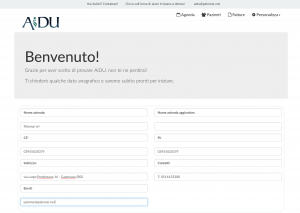
Inserisci i dati anagrafici della tua azienda (potrai modificarli in seguito), scegli un nome utente/password personali e il piano che ti interessa.
Il piano non é vincolante, potrai passare a un piano superiore o tornare al piano Free in un qualsiasi momento. Massima trasparenza.
-
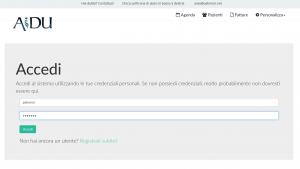
Accedi con le tue credenziali
Ogni volta che vorrai accedere ad AiDU, da qualsiasi postazione dotata di un browser (inclusi il tuo tablet e cellulare, o l’internet point del tuo hotel mentre sei in vacanza a New York), dovrai autenticarti con le credenziali che hai specificato durante la registrazione.
Inserire le credenziali é semplice
A login effettuato potrai vedere il menu’ completo.

Le sezioni principali sono l’Agenda, i Pazienti, le Fatture e il menú Personalizza. Approfondiremo questi concetti dopo, per ora limitati a notare la suddivisione delle sezioni con i colori: Agenda -> Rosso, Pazienti -> Arancio, Fatture -> Verde, Personalizza -> Blu.
In ogni punto del programma a cui si fa riferimento ad una data sezione (es. il pulsante Prendi Appuntamento nella scheda paziente) verrá usato il colore associato. Semplice, no?
-
Crea il tuo primo paziente
Ora siamo pronti per un po’ di azione! Crea il tuo primo paziente e comincia a lavorare con AiDU!
Dopo aver aperto la sezione Pazienti ci troviamo davanti la maschera di ricerca (inizialmente vuota perché non abbiamo ancora inserito alcun paziente). Da questa maschera puoi ricercare a testo libero, come in Google per intenderci, tra tutti tuoi pazienti.
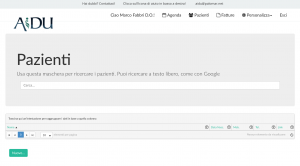
Procediamo alla creazione premendo il pulsante Nuovo…
A questo punto si aprirá una maschera di inserimento divisa in 3 fasi: la prima puramente anagrafica, la descrizione del problema principale che il paziente lamenta e un’anamnesi clinica iniziale. Devi sempre tener presente questo concetto fondamentale: AiDU puó essere utilizzato a diversi livelli di complessitá. Ció significa che é progettato per lavorare con il minimo indispensabile di informazioni inserite (ad esempio per creare un paziente e cominciare basta solo il nome! ) ma supporta anche un flusso di lavoro (che chiameremo problema-centrico) piu’ strutturato. Ovviamente piú informazioni inserisci maggiori saranno i benefici che puoi trarre da AiDU. Sta a te scegliere il giusto bilanciamento tra le informazioni inserite e le funzionalitá.
Come sempre, anche questa non é una scelta che devi fare subito e puoi cambiare in qualsiasi momento. In questo nostro esempio scegliamo di compilare tutte le parti, cosí da comprendere di cosa si stratta e scegliere meglio se utilizzarle in futuro.
Ah, un’altra cosa che vale sempre: puoi scrivere le date in forma abbreviata: es. 12/07/2014 lo puoi scrivere digitando 120714. Puoi aggiungere anche l’orario in caso servisse, ad esempio 1207141630 per indicare il 12 Luglio 2014 alle 16:30
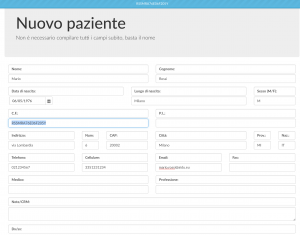
Dopo aver inserito i dati anagrafici (hai notato che il codice fiscale viene calcolato in automatico?) si passa al problema segnalato. Come giá anticipato possiamo Saltare la sezione e limitarci all’anagrafica. Tenere traccia dei problemi in maniera strutturata ci permette una miglior gestione delle sedute: posso indicare volta per volta (e con degli automatisti comodi) queli problemi ho trattato in una singola seduta vedendone l’evolversi nel tempo.
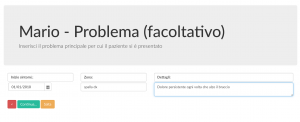
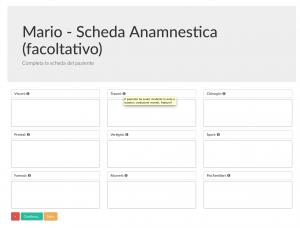
Ora, applicando gli stessi concetti visti compilando la sezione Problema, passiamo a compilare la Scheda Anamnestica iniziale. Potrai compilare nuove schede in futuro, aggiornando la situazione del paziente senza perdere lo storico.
Nota inoltre che lasciando qualche secondo fermo il mouse sull’iconcina di informazioni avrai una breve descrizione di cosa significhino i vari campi
Creato il paziente ti verrá mostrata la sua scheda. AiDU ha giá creato per te una nuova seduta e puoi subito cominciare, ma prima diamo un’occhiata generale alla scheda.
La scheda si estende in verticale e si divide in 3 parti: l’anagrafica, le liste e i dettagli. La sezione anagrafica é abbastanza semplice da comprendere, percio’ passiamo al resto.
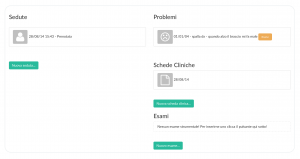
In questa sezione trovi la lista degli eventi importanti di questo paziente. Oltre alle sedute (ordinate cronologicamente e con dei colori che a colpo d’occhio ti dicono se pagate o meno) troverai la lista dei problemi riscontrati, delle schede anamnestiche compilate nel tempo e gli eventuali esami strumentali che il paziente ha sostenuto.
Puoi aprire ognuno di questi elementi cliccando sull’icona corrispondente (es. l’icona della persona per la seduta) e vederne il dettaglio. Ad esempio vediamo il dettaglio della seduta odierna…
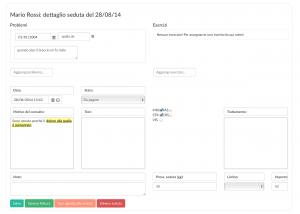
I campi obbligatori da compilare per una seduta sono come sempre il meno possibile e gestire tutto di volta in volta, ma con la scheda di AiDU hai piú possibilitá di automazione: gestire i problemi, assegnare esercizi (in AiDU é giá codificata una nutrita lista di esercizi, ma puoi inventarne di nuovi direttamente dalla scheda paziente ), utilizzare un listino prezzi, prendere il prossimo appuntamento sono tutte operazioni facili e rapide.
Inoltre ogni campo di inserimento testo ha la possibilitá di essere formattato con i colori, grassetto, etc. per poter evidenziare le informazioni nella maniera che preferisci.
-
Prendi i tuoi primi appuntamenti
Bene! La seduta é terminata, vediamo velocemente come prendere un appuntamento in 2 click!
Nella sezione precedente abbiamo visto come uno dei concetti chiave di AiDU é che tutte le informazioni inserite vengono utilizzate dal sistema: uno dei campi della seduta é infatti “Pross. Seduta (gg)” che abbiamo riempito con il valore 30.
Questo significa che il paziente deve prendere appuntamento dopo circa 30 giorni: clicchiamo sul pulsante Prendi appuntamento… (hai notato che il pulsante é dello stesso colore della sezione Agenda?) e ci verrá proposta una data automaticamente calcolata! Clicchiamo su Crea appuntamento e il gioco é fatto!
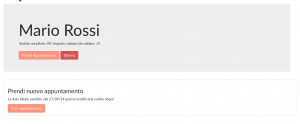
Ma il giorno calcolato é sabato! Come possiamo spostare l’appuntamento appena generato? Appena confermato l’appuntamento AiDU apre l’agenda alla settimana calcolata: da li spostarlo é facilissimo trascinandolo, doppiocliccandoci sopra o utilizzando le funzioni Taglia/Incolla.
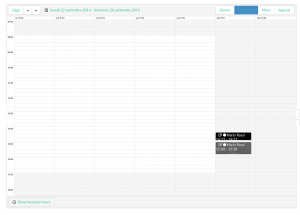
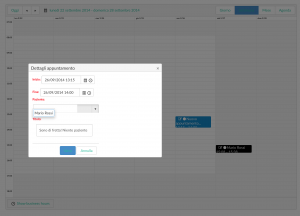
Ricordi il motto di AiDU? Puoi fare tutto con il minimo inserimento possibile: questo vale anche per gli appuntamenti. Puoi prendere un appuntamento direttamente dall’agenda sia specficando un paziente esistente oppure soltanto un titolo per te mnemonico. Ovviamente se collegherai l’appuntamento al paziente avrai tanti vantaggi (informazioni maggiori direttamente sull’agenda) ma se sei di fretta tutto fila ugualmente.
-
Un tocco personale
Dal menu personalizza puoi accedere a diverse sezioni che ti permettono di personalizzare AiDU
Le sezioni Account e Abbonamento servono per la gestione degli accessi e dell’abbonamento. Non c’é molto da spiegare se non che in AiDU, se sceglierai un piano a pagamento, basta che tu inserisca le informazioni (carta di credito o PayPal) una sola volta e il sistema provvederá ogni mese a rinnovare il tuo abbonamento automaticamente.
La sezione Generale invece contiene diversi modi di personalizzare l’aspetto e le funzionalitá del tuo AiDU.
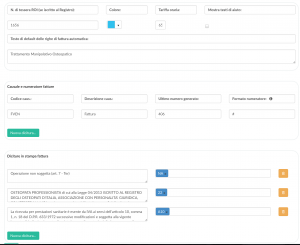
In particolare qui vediamo dei campi di Preferenze, come il colore degli appuntamenti in agenda, una sezione per gestire le fatture (numeratore e causale), e le diciture da applicare alla stampa delle fatture a seconda del diverso codice iva.
Puoi trovare approfondimenti su questi temi sul portale assistenza (vedi prossima sezione), o contattandoci direttamente
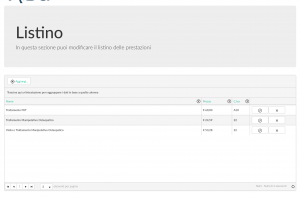
Dalla voce Listino puoi impostare una serie di voci che hanno una descrizione, prezzo e aliquota iva preimpostata. Queste voci sono utilizzabili all’interno della scheda paziente mentre stai svolgendo una seduta. Se il listino é ben sviluppato, utilizzandolo, risparmierai tempo e eviterai errori di distrazione.
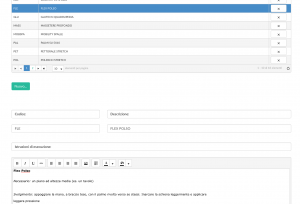
Come ultima voce abbiamo Esercizi: da qui puoi gestire la lista degli esercizi che assegni duranete le sedute. A cosa serve gestirli? Ad esempio se hai compilato il campo istruzioni puoi stampare un foglio da consegnare al tuo paziente a fine seduta, o inviarglielo via email.
-
Restiamo in contatto!
Questa breve guida é terminata! Grande!
In questi 5 punti hai imparato come lavorare in maniera efficace con AiDU e vedrai che una volta ottenuti i primi benefici non tornerai piú indietro.
Come ultima cosa voglio solo illustrarti il piú grande punto di forza di AiDU: il supporto! In qualsiasi momento puoi accedere all’assistenza direttamente da dentro l’applicativo premendo l’icona verde in basso a destra con il punto interrogativo.
E ti invito personalmente a fare un giro sul portale di assistenza dove non solo troverai informazioni che ti possono essere utili ma puoi partecipare all’espansione di AiDU proponendo nuove idee o esprimendo la tua preferenza per idee giá esposte. Vogliamo che AiDU sia il tuo strumento preferito, aituaci a farlo!